Categoria: Controles
>
Módulo: Estoque
>
Palavras-chave: NCM, CEST

Como Alterar o NCM de uma ou mais mercadorias
NCM de Mercadoria: Alteração no sistema
O NCM (Nomenclatura Comum do Mercosul) é um código de 8 dígitos, essencial para a correta identificação de mercadorias em notas fiscais. Ele é utilizado pela SEFAZ (Secretaria da Fazenda) para determinar a tributação e fiscalização de produtos, garantindo a conformidade fiscal das suas operações. Para alterar o NCM das mercadorias temos três opções principais:
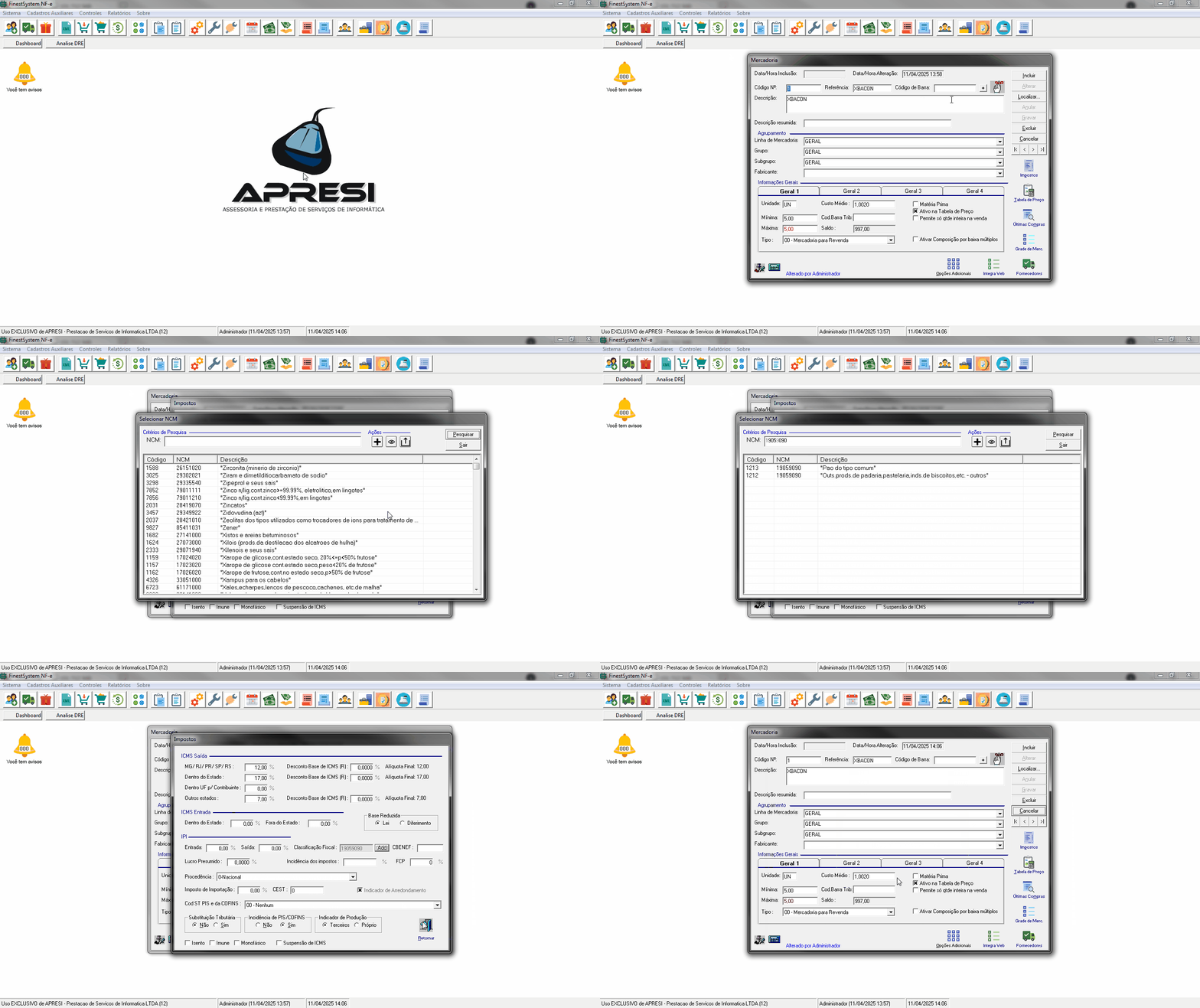
1. Cadastro de mercadoria: Altere o NCM da mercadoria diretamente pelo seu cadastro na seção de impostos
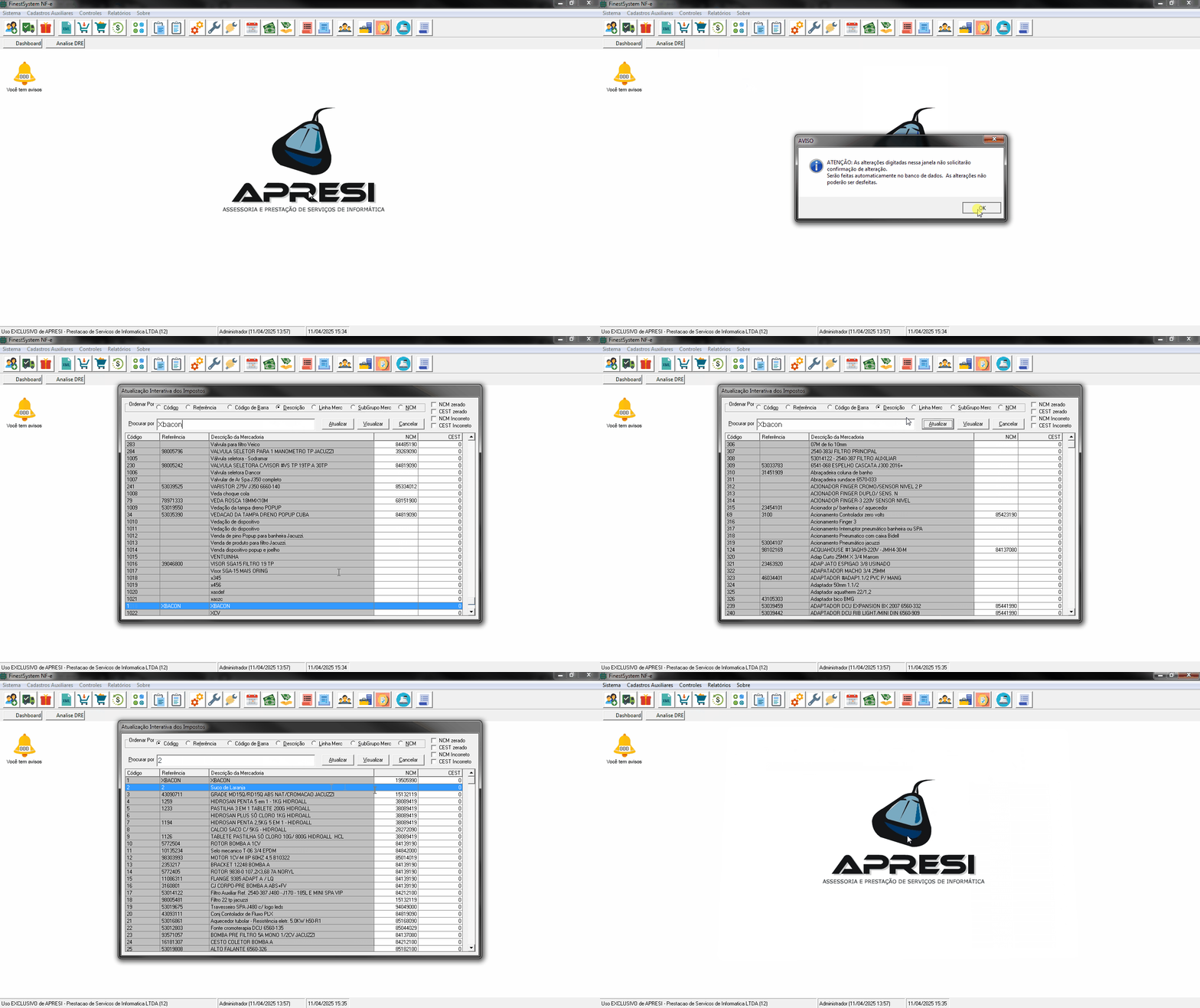
2. Atualização Interativa de NCM/Cest: Permite alterar o NCM de multiplos produtos em uma lista
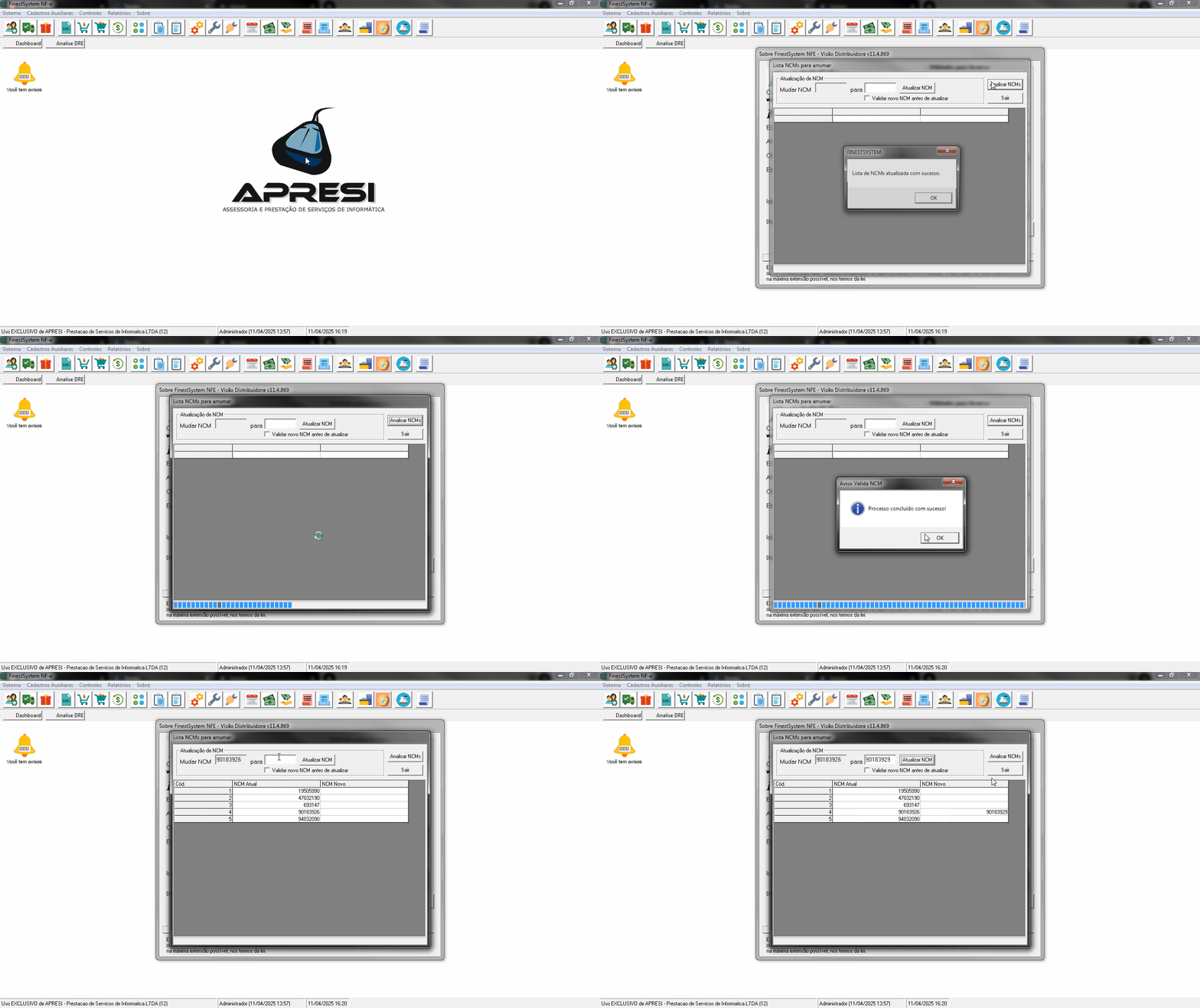
3. Arruma NCM Inválido: Permite Alterar o NCM de todas as mercadorias que tiverem o NCM informado
Cadastro de Mercadoria (Produto Individual)
Este método é ideal para ajustar o NCM de um único produto.
Passos:
1. Acesse a tela de Cadastro de Mercadoria
2. Localize o cadastro do produto desejado
3. Clique no botão Impostos
4. Localize o campo Classificação Fiscal e clique no botão Add
5. No campo NCM, digite o NCM desejado ou digite a Descrição do NCM
6. Selecione o NCM desejado com um duplo clique
7. Clique em Retornar
8. Clique em Alterar
Atualização Interativa de NCM/CEST (Múltiplos Produtos)
Passos:
1. Acesse Cadastros Auxiliares > Estoque > Atualização Interativa de NCM/CEST
2. Em “Ordenar por:”, escolha como a lista será organizada (por exemplo, código ou descrição). Essa escolha também define como a pesquisa funcionará. Se selecionar "Código", a pesquisa encontrará mercadorias que correspondam ao código digitado
3. Clique em Atualizar após mudar a ordenação
4. Use a barra "Procurar por:" para encontrar a mercadoria desejada.
5. Na coluna NCM, digite o novo NCM da mercadoria. O sistema irá atualizar o cadastro da mercadoria automaticamente..
Arruma NCM inválido
Melhor opção para uma atualização massiva de mercadorias.
A função Arrumar NCM inválido permite substituir um NCM antigo por um novo em todos os produtos cadastrados. Por exemplo, ao substituir o NCM 101010 por 101020, todos os produtos com o NCM 101010 serão atualizados para 101020.
Passos:
1. Acesse Sobre
2. Clique no botão Arruma NCM Inválido
3. Clique no botão Analisar NCMs e aguarde o sistema analisar os NCMs inválidos.
4. Selecione o NCM que deseja substituir
5. No campo para digite o novo NCM
6. Clique no botão Atualizar NCM
Em caso de dúvidas:
Se você tiver alguma dúvida ou precisar de assistência adicional, entre em contato com nossa equipe de suporte. Estamos à disposição para ajudar!
Em caso de dúvidas:
Se você tiver alguma dúvida ou precisar de assistência adicional, entre em contato com nossa equipe de suporte. Estamos à disposição para ajudar!